
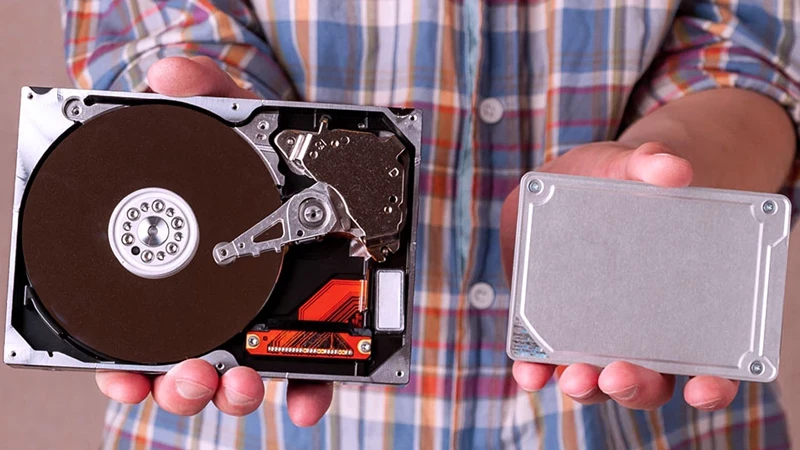
در دنیای امروز کامپیوترها، سرعت و عملکرد از اهمیت ویژهای برخوردارند. یکی از عوامل اصلی تعیینکننده این سرعت، نوع هارد دیسک استفاده شده در سیستم است. دو نوع اصلی هارد دیسک که امروزه در بازار رایج هستند، SSD (Solid State Drive) و HDD (Hard Disk Drive) نام دارند.
هر کدام از این دو تکنولوژی، مزایا و معایب خاص خود را دارند و شناخت تفاوتهای آنها برای کاربران، از جمله خریداران کامپیوتر و لپتاپ، بسیار ضروری است. یکی از مسائل مهم در این زمینه تشخیص نوع هارد لپ تاپ و سیستمهای دسکتاپ است، زیرا این موضوع تأثیر مستقیم بر سرعت و کارایی سیستم شما دارد.
اما چطور بفهمیم هارد SSD است یا HDD؟ این سوالی است که در این مقاله به طور جامع و کامل به آن پاسخ خواهیم داد. اگر به دنبال پاسخ این سوال هستید که چطور بفهمیم هارد SSD یا HDD داریم، با ما همراه باشید.
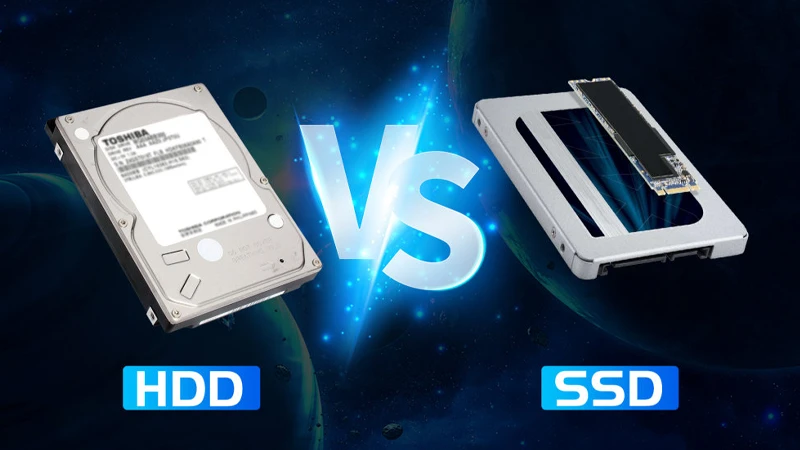
چرا باید نوع هارد را بدانیم؟
دانستن نوع هارد دیسک شما از چند جهت اهمیت دارد:
بهبود عملکرد
اگر قصد ارتقا سیستم خود را دارید، دانستن نوع هارد فعلی به شما کمک میکند تا تصمیم بهتری برای خرید هارد جدید بگیرید. تعویض هارد HDD با SSD میتواند به طور چشمگیری سرعت بوت شدن سیستم، بارگذاری برنامهها و انتقال فایلها را افزایش دهد.
این به شما کمک میکند تا بهتر بفهمید چطور بفهمیم هارد SSD است یا HDD و چه تاثیری بر عملکرد سیستم شما دارد.
عیبیابی
در صورت بروز مشکل در هارد، دانستن نوع آن به شما کمک میکند تا مشکل را دقیقتر تشخیص داده و راهحل مناسبتری پیدا کنید.
مدیریت فضا
هاردهای SSD به دلیل ساختار متفاوتشان، نیاز به نگهداری خاصی مانند دیفرگمنت کردن (Defragmentation) ندارند. در حالی که برای هاردهای HDD، این کار میتواند به بهبود عملکرد کمک کند.
ارزش خرید
تفاوت قیمت قابل توجهی بین SSD و HDD وجود دارد. دانستن نوع هارد به شما کمک میکند تا با توجه به نیازها و بودجه خود، بهترین انتخاب را داشته باشید و پاسخ سوال چطور بفهمیم هارد SSD است یا HDD به شما در این زمینه کمک میکند.
تفاوت های اصلی SSD و HDD
قبل از اینکه به روشهای تشخیص بپردازیم، بهتر است نگاهی عمیقتر به تفاوتهای فنی و عملکردی این دو نوع هارد دیسک بیندازیم. یکی از پرسشهای رایج کاربران این است: بهترین مارک هارد اکسترنال کدام است؟ پاسخ به این سوال میتواند انتخاب شما را برای خرید هارد یا ارتقا سیستم آسانتر کند.
این تفاوتها به شما کمک میکنند تا درک بهتری از اهمیت تشخیص نوع هارد پیدا کنید.
HDD (Hard Disk Drive)
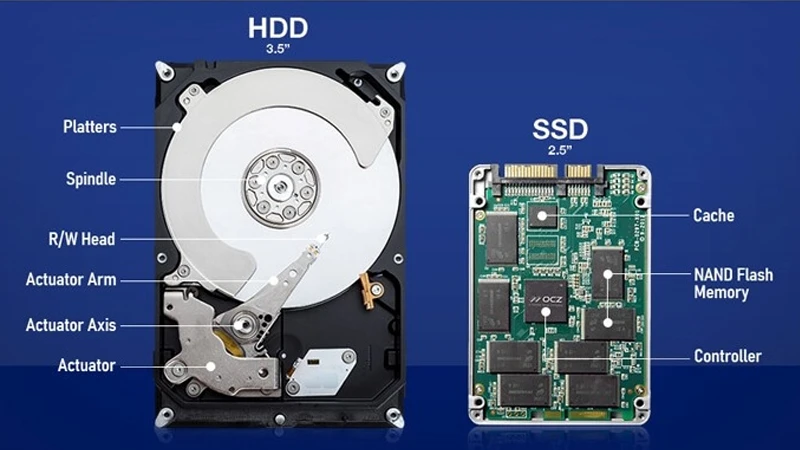
هارد دیسکهای سنتی یا HDDها، از صفحات مغناطیسی چرخان (پلاتر) و یک بازوی متحرک با هد خواندن/نوشتن برای ذخیره و بازیابی اطلاعات استفاده میکنند. این تکنولوژی بیش از ۵۰ سال است که وجود دارد و به دلیل قیمت پایینتر و ظرفیت ذخیرهسازی بالاتر، همچنان محبوبیت خود را حفظ کرده است.
مزایا:
-
- قیمت مناسبتر: به ازای هر گیگابایت، HDDها ارزانتر از SSDها هستند. برای استعلام از آخرین قیمتهای هارد HDD کافی است به صفحه خرید حافظه HDD مراجعه فرمایید.
- ظرفیت بالا: در حال حاضر، HDDها ظرفیتهای ذخیرهسازی بسیار بالاتری را ارائه میدهند (تا چندین ترابایت).
معایب:
-
- سرعت پایین: به دلیل وجود قطعات مکانیکی، سرعت خواندن و نوشتن اطلاعات در HDDها به مراتب کمتر از SSDها است.
- آسیبپذیری بالا: به دلیل وجود قطعات متحرک، HDDها در برابر ضربه و لرزش آسیبپذیرتر هستند.
- مصرف انرژی بیشتر: قطعات مکانیکی نیاز به انرژی بیشتری برای کار کردن دارند.
- صدای بیشتر: چرخش پلاترها و حرکت هد میتواند صدای قابل شنیدنی تولید کند.
- گرمای بیشتر: تولید گرما در HDDها بیشتر است.
برای کسانی که به دنبال ارتقا به SSD هستند یا میخواهند SSD را داخل کیس یا سرور نصب کنند، اغلب سوال پیش میآید که براکت هارد ssd چیست و چه نقشی در نصب و استقرار هارد دارد؛ دانستن این موضوع به شما کمک میکند تا SSD خود را بهصورت ایمن و استاندارد در سیستم خود جای دهید.
SSD (Solid State Drive)
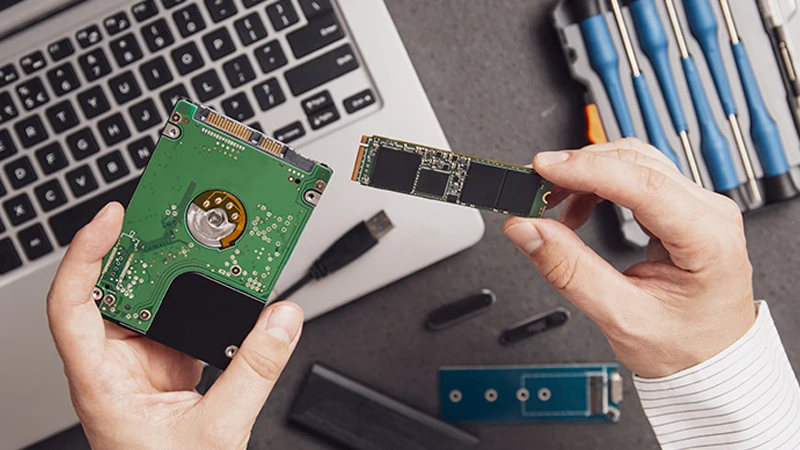
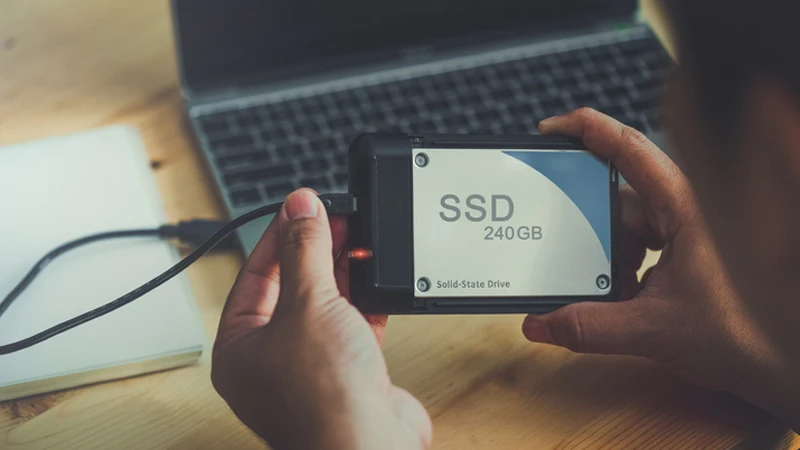
حافظههای حالت جامد یا SSDها، از تراشههای حافظه فلش (مشابه فلش مموری) برای ذخیره اطلاعات استفاده میکنند. این نوع هارد اینترنال لپ تاپ SSD هیچ قطعه متحرکی ندارد و به همین دلیل سرعت و دوام بسیار بالاتری را در مقایسه با هاردهای سنتی ارائه میدهد.
مزایا:
- سرعت بالا: سرعت خواندن و نوشتن اطلاعات در SSDها به طور قابل توجهی بالاتر از HDDها است. این امر باعث بوت شدن سریعتر سیستم، بارگذاری سریعتر برنامهها و انتقال فایلها میشود.
- مقاومت بالا: به دلیل عدم وجود قطعات مکانیکی، SSDها در برابر ضربه و لرزش مقاومتر هستند.
- مصرف انرژی کمتر: مصرف انرژی کمتری دارند که به افزایش عمر باتری لپتاپ کمک میکند.
- بیصدا: هیچ صدای مکانیکی تولید نمیکنند.
- گرمای کمتر: تولید گرمای کمتری دارند.
- اندازه کوچکتر: در فرم فاکتورهای مختلفی از جمله M.2 و NVMe موجود هستند که فضای کمتری اشغال میکنند.
معایب:
- قیمت بالاتر: به ازای هر گیگابایت، SSDها گرانتر از HDDها هستند. در صفحه خرید حافظه SSD میتوانید از آخرین قیمت هارد SSD باخبر شوید.
- عمر مفید محدود (در تعداد چرخه خواندن/نوشتن): هر سلول حافظه فلش تعداد محدودی چرخه خواندن/نوشتن دارد، اما در عمل، این محدودیت برای استفادههای عادی بسیار طولانی است.
- بازیابی اطلاعات دشوارتر: در صورت خرابی کامل، بازیابی اطلاعات از SSDها ممکن است دشوارتر باشد.
روش های تشخیص هارد SSD است یا HDD
حالا که با تفاوتهای اصلی آشنا شدیم، بیایید به سراغ نحوه تشخیص هارد SSD و روشهای عملی برای پاسخ به سوال «چطور بفهمیم هارد SSD است یا HDD در سیستم خود» برویم. این راهنماییها به شما کمک میکند تا با مقایسه انواع هارد SSD و HDD، نوع حافظه خود را به راحتی تشخیص دهید.
استفاده از ابزار Defragment and Optimize Drives (در ویندوز)
این یکی از سادهترین و رایجترین روشها برای تشخیص نوع هارد در ویندوز است و به شما نشان میدهد چطور بفهمیم هارد SSD است یا HDD:
گام اول: در نوار جستجوی ویندوز (Windows Search) عبارت Defragment and Optimize Drives را تایپ کرده و Enter بزنید.
گام دوم: پنجره Optimize Drives باز میشود. در ستون Media type، نوع هارد دیسک شما نمایش داده میشود. اگر Solid State Drive را مشاهده کردید، هارد شما SSD است. در غیر این صورت، احتمالا Hard Disk Drive یا HDD را مشاهده خواهید کرد.
استفاده از PowerShell (در ویندوز)
این روش کمی تخصصیتر است اما اطلاعات دقیقی را ارائه میدهد و یکی از راههای پاسخ به سوال چطور بفهمیم هارد SSD است یا HDD است:
گام اول: روی دکمه Start راست کلیک کرده و Windows PowerShell (Admin) را انتخاب کنید.
گام دوم: در پنجره PowerShell، دستور Get-PhysicalDisk را تایپ کرده و Enter بزنید.
گام سوم: در خروجی این دستور، ستونی به نام MediaType وجود دارد که نوع هارد دیسک شما را نمایش میدهد. SSD برای Solid State Drive و HDD برای Hard Disk Drive.
استفاده از System Information (msinfo32) (در ویندوز)
این ابزار نیز اطلاعات جامعی از سختافزار سیستم شما ارائه میدهد و به شما کمک میکند تا چطور بفهمیم هارد SSD است یا HDD:
- گام اول: دکمههای Windows Key + R را همزمان فشار دهید تا پنجره Run باز شود.
- گام دوم: عبارت msinfo32 را تایپ کرده و OK را کلیک کنید.
- گام سوم: در پنجره System Information، در پنل سمت چپ به مسیر Components > Storage > Disks بروید.
- گام چهارم: در سمت راست، به دنبال Media Type بگردید. در اینجا نوع هارد دیسک شما (SSD یا HDD) مشخص شده است.
از طریق Device Manager (مدیریت دستگاهها) (در ویندوز)
این هم یک راه ساده برای اینکه چطور بفهمیم هارد SSD است یا HDD:
- گام اول: روی دکمه Start راست کلیک کرده و Device Manager را انتخاب کنید.
- گام دوم: در پنجره Device Manager، بخش Disk drives را باز کنید.
- گام سوم: نام هارد دیسکهای نصب شده در سیستم شما نمایش داده میشود. بسیاری از تولیدکنندگان در نام هارد دیسک، کلمه SSD یا Solid State Drive را برای هاردهای SSD و HDD یا Hard Disk Drive را برای هاردهای HDD درج میکنند.
به عنوان مثال، ممکن است Samsung SSD 860 EVO یا Western Digital Blue HDD را مشاهده کنید. اگر نام هارد به تنهایی مشخص نیست، میتوانید آن را در اینترنت جستجو کنید تا نوع آن مشخص شود و به این ترتیب بفهمید چطور بفهمیم هارد SSD است یا HDD.
استفاده از نرمافزارهای جانبی
نرمافزارهای مختلفی وجود دارند که اطلاعات جامعی از سختافزار سیستم شما ارائه میدهند و میتوانند نوع هارد دیسک را نیز تشخیص دهند. برخی از این نرمافزارها عبارتند از:
- Speccy: یک نرمافزار رایگان و محبوب که اطلاعات کاملی از سختافزار سیستم، از جمله نوع هارد دیسک، ارائه میدهد.
- CrystalDiskInfo: این نرمافزار تخصصی برای بررسی وضعیت هارد دیسک است و میتواند نوع آن (SSD یا HDD) را نیز نمایش دهد.
- HWMonitor: یکی دیگر از نرمافزارهای مفید برای مشاهده اطلاعات سختافزاری.
بررسی فیزیکی (در صورت امکان)
اگر به کیس کامپیوتر یا داخل لپتاپ خود دسترسی دارید، میتوانید نوع هارد را به صورت فیزیکی تشخیص دهید و خودتان بفهمید چطور بفهمیم هارد SSD است یا HDD:
- SSD: هاردهای SSD معمولا کوچکتر و سبکتر از HDDها هستند و هیچ قسمت متحرکی ندارند. بسیاری از آنها شبیه به یک برد الکترونیکی کوچک (مانند M.2 NVMe) یا یک جعبه مستطیلی نازک (2.5 اینچی SATA) هستند.
- HDD: هاردهای HDD معمولا بزرگتر و سنگینتر هستند و دارای دیسکهای فلزی قابل مشاهده (اگر کیس باز باشد) و یک مدار چاپی در قسمت پایین هستند.
جدول مقایسه جامع SSD و HDD
برای جمعبندی و درک بهتر تفاوتها، جدول زیر را برای شما آماده کردهایم تا به شما کمک کند چطور بفهمیم هارد SSD است یا HDD و کدام یک برای شما مناسبتر است:
|
ویژگی |
هارد HDD |
هارد SSD |
|
تکنولوژی |
دیسکهای مغناطیسی چرخان و هد خواندن/نوشتن |
تراشههای حافظه فلش (NAND Flash) |
| سرعت خواندن/نوشتن |
نسبتا کند (معمولا تا 200MB/s) |
بسیار سریع (از 500MB/s تا چندین GB/s) |
| سرعت بوت سیستم |
طولانیتر (چندین دقیقه) |
بسیار سریعتر (چند ثانیه) |
|
زمان بارگذاری برنامه |
طولانیتر | بسیار سریعتر |
|
مقاومت در برابر ضربه |
آسیبپذیر (به دلیل قطعات متحرک) |
بسیار مقاوم |
|
مصرف انرژی |
بیشتر |
کمتر |
| نویز (صدا) | قابل شنیدن (صدای چرخش دیسک) |
بیصدا |
|
تولید گرما |
بیشتر | کمتر |
|
وزن و اندازه |
سنگینتر و بزرگتر |
سبکتر و کوچکتر (مخصوصا M.2 NVMe) |
| قیمت به ازای گیگابایت |
پایینتر |
بالاتر |
|
عمر مفید |
طولانیتر (به دلیل عدم محدودیت در چرخه خواندن/نوشتن) | محدود (بر اساس تعداد چرخه خواندن/نوشتن، اما در عمل بسیار طولانی) |
| کاربرد اصلی |
ذخیرهسازی دادههای حجیم (فیلم، عکس، آرشیو) |
سیستمعامل، برنامهها، بازیها (نیاز به سرعت بالا) |
|
نیاز به دیفرگمنت |
بله، برای بهینهسازی عملکرد |
خیر، مضر است |
خرید هارد SSD و HDD از کامپیوتر نوین
در کامپیوتر نوین، ما با درک کامل از نیازهای متفاوت کاربران، مجموعهای جامع از هاردهای SSD و HDD را برای شما فراهم کردهایم. اگر به دنبال سرعت بینظیر و عملکرد فوقالعاده برای سیستمعامل و نرمافزارهای خود هستید، درایوهای SSD با سرعت بوتآپ بالا و انتقال دادههای سریع، بهترین گزینه برای شما خواهند بود.
اما اگر حجم ذخیرهسازی بالا و قیمت مناسب برای آرشیو کردن اطلاعات و فایلهای حجیم برایتان اهمیت دارد، هاردهای HDD با ظرفیتهای متنوع، انتخابی اقتصادی و کارآمد محسوب میشوند. اگر اطلاعات حجیمی دارید پیشنهاد ما به شما خرید هارد اکسترنال وسترن دیجیتال MY PASSPORT است.
شما میتوانید با اطمینان خاطر از اصالت کالا و گارانتی معتبر، هارد مورد نیاز خود را از کامپیوتر نوین تهیه کنید و از مشاوره تخصصی تیم ما برای انتخاب بهترین گزینه بهرهمند شوید.
چنانچه قصد خرید هارد SSD با کیفیت عالی و قیمت مناسب دارید به شما حافظه اس اس دی لکسار پیشنهاد میشود. اگر به دنبال تهیه یک کیس اسمبل شده برنامه نویسی هستید، استفاده از هارد SSD بهعنوان درایو اصلی، میتواند تاثیر چشمگیری بر افزایش سرعت کامپایل، بارگذاری پروژهها و اجرای محیطهای توسعه مانند Visual Studio یا Android Studio داشته باشد.
نتیجه گیری و توصیه های نهایی
در این مقاله به طور کامل به این سوال که چطور بفهمیم هارد SSD است یا HDD، پاسخ دادیم و روشهای مختلف تشخیص آن را در سیستمعامل ویندوز و همچنین با بررسی فیزیکی، شرح دادیم. همچنین با بررسی تفاوتهای اساسی بین این دو تکنولوژی، مزایا و معایب هر یک را به تفصیل بیان کردیم.
اگر هنوز مطمئن نیستید چطور بفهمیم هارد SSD است یا HDD، میتوانید از روشهای ذکر شده در این مقاله استفاده کنید. پس حالا که میدانید چطور بفهمیم هارد SSD است یا HDD، انتخاب برای شما آسانتر خواهد بود.
سوالات متداول درباره تشخیص هارد SSD یا HDD
۱. آیا برای کامپیوترهای جدید حتما باید هارد SSD داشته باشیم؟
بله، برای بهرهمندی از حداکثر سرعت و عملکرد در کامپیوترهای جدید، به شدت توصیه میشود که سیستمعامل و برنامههای اصلی خود را روی هارد SSD نصب کنید. این کار به طور چشمگیری تجربه کاربری شما را بهبود میبخشد.
۲. آیا میتوان هر دو نوع هارد SSD و HDD را در یک سیستم داشت؟
بله، این یک پیکربندی رایج و محبوب است. بسیاری از کاربران یک SSD کوچکتر برای سیستمعامل و برنامهها و یک HDD بزرگتر برای ذخیرهسازی فایلهای حجیم مانند فیلمها، عکسها و بازیها دارند.
۳. اگر هارد من HDD باشد، آیا میتوانم آن را به SSD ارتقا دهم؟
بله، در اکثر کامپیوترها و لپتاپها این امکان وجود دارد. میتوانید هارد HDD فعلی خود را با یک SSD جایگزین کنید یا در برخی موارد، یک SSD را در کنار HDD فعلی خود نصب کنید.


1 فکر در مورد “ چطور بفهمیم هارد ssd است یا hdd؟ ”